Cisco Packet Tracer — guía inicial
0. Qué es Packet Tracer y qué vas a necesitar
Packet Tracer es el simulador de redes de Cisco: montas topologías, configuras equipos y observas el tráfico sin cablear un rack. Es gratuito, pero para descargarlo y para abrirlo hace falta una cuenta en Cisco Networking Academy (NetAcad).
Requisitos del equipo
- Windows 11, macOS 12 o posterior, o Ubuntu 22.04 / 24.04.
- Procesador de 64 bits (amd64), unos 4 GB de RAM libres y 1,4 GB de disco.
- No existe versión para móvil ni tableta.
Tu correo: el de la identidad digital GVA, con dominio @alu.edu.gva.es. Con ese correo creas la cuenta NetAcad y entras en Packet Tracer.
1. Crear tu cuenta NetAcad
Entra en netacad.com y crea la cuenta tú mismo con tu correo @alu.edu.gva.es. El alta es libre: no necesitas código ni acceso previo del centro. Usa siempre ese correo; no uses Gmail ni otro correo personal.
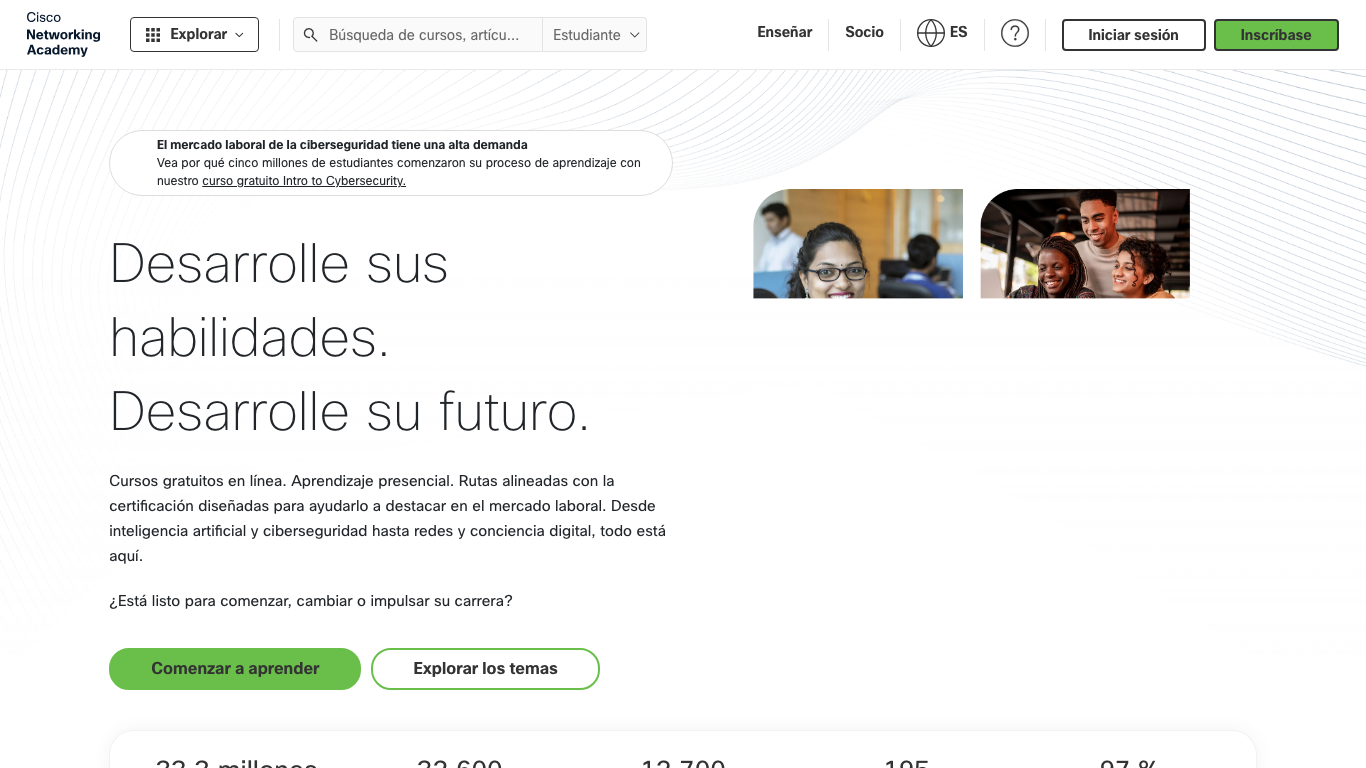
Pulsa Inscríbase (o Sign up), confirma el correo si te lo pide y guarda usuario y contraseña en un sitio seguro.
2. Matricularte en «Getting Started with Cisco Packet Tracer»
El curso gratuito Getting Started with Cisco Packet Tracer (unas 2 horas) es el camino oficial para acceder a la descarga. Ábrelo aquí:
https://www.netacad.com/courses/getting-started-cisco-packet-tracer
En español verás el título Introducción a Cisco Packet Tracer. Elige el idioma y pulsa el botón para empezar (por ejemplo Get Started With Self-Paced).
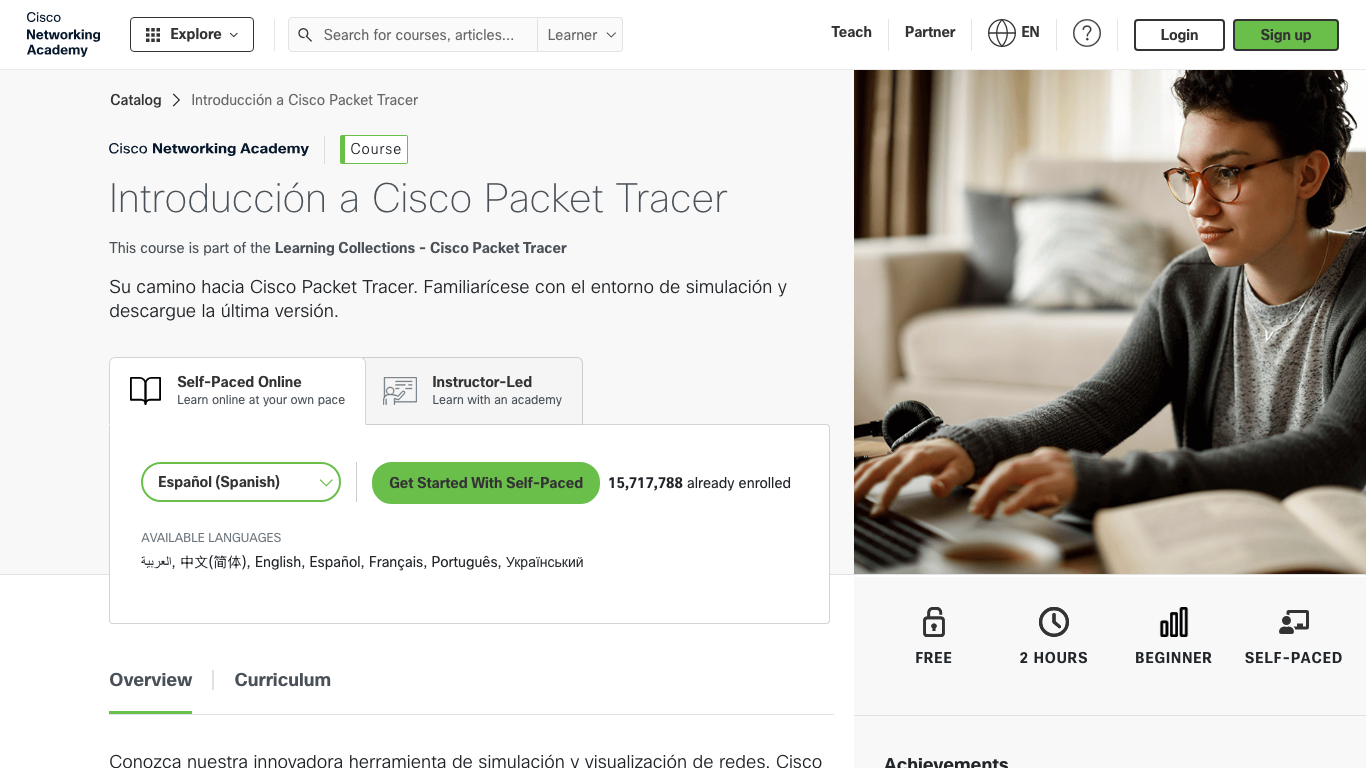
En el taller no hace falta terminar el curso entero para abrir Packet Tracer si ya está instalado; en casa sí necesitas esta matrícula (y la sesión iniciada) para poder descargar el instalador.
3. Descargar Packet Tracer
Ve al Resource Hub de descargas:
https://www.netacad.com/resources/lab-downloads
Sin sesión iniciada aparece el aviso Please login to download resources (o similar en español) y no puedes descargar. Inicia sesión en NetAcad y vuelve a esta página. Elige la versión de tu sistema (Windows, Ubuntu o macOS). La versión que veas hoy puede cambiar; descarga la que ofrezca NetAcad en ese momento.
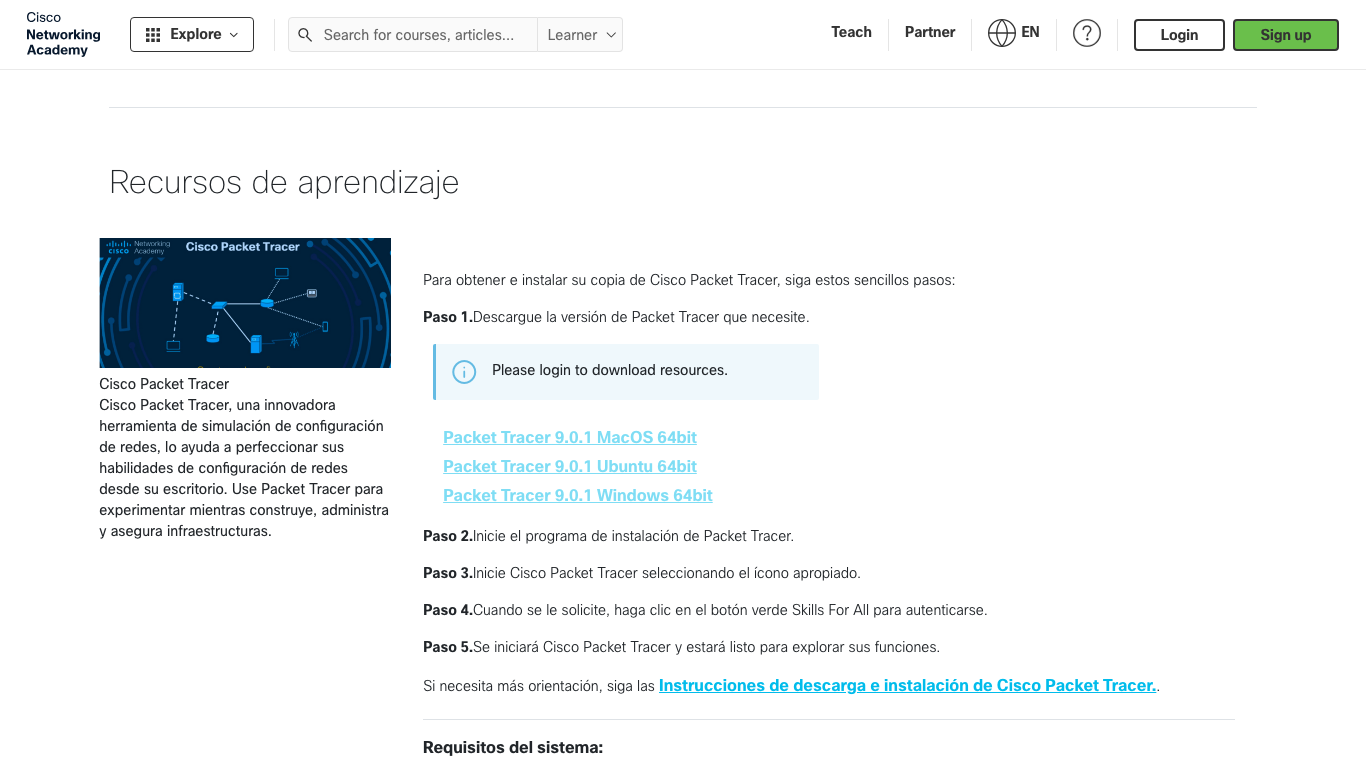
Los pasos 2 y 3 solo hacen falta para instalar Packet Tracer en tu ordenador de casa. En el aula ya está instalado: pasa al apartado 5.
4. Instalar
En los ordenadores del taller Packet Tracer ya está instalado. No hace falta descargar ni instalar nada: abre el programa e inicia sesión (apartado 5).
- Ejecuta el instalador que has descargado.
- Acepta la licencia y pulsa Siguiente hasta terminar.
- Deja marcada la opción de abrir Packet Tracer al acabar, si aparece.
- Si Windows muestra el aviso del cortafuegos, permite el acceso en redes privadas.
En la carpeta de descargas:
sudo apt install ./CiscoPacketTracer_XXX_Ubuntu_64bit.deb
Sustituye XXX por la versión del archivo que hayas bajado. Acepta la licencia. Ábrelo desde el menú de aplicaciones o con el comando packettracer.
5. Primer inicio de sesión dentro de Packet Tracer
Al abrir Packet Tracer aparece la ventana de inicio de sesión. Pulsa el botón de login (según la versión pone Login o Skills For All): se abre el navegador.
- Si ya tenías la sesión de NetAcad abierta, verás un mensaje del tipo You have successfully logged in to Cisco Packet Tracer: cierra esa pestaña y vuelve al programa.
- Si no, entra con tu cuenta GVA (
@alu.edu.gva.es).
Marca Keep me logged in solo en tu ordenador personal. En el del aula, no: son equipos compartidos.
6. Abrir, guardar y entregar un .pkt
- Abrir: Archivo > Abrir (File > Open) o doble clic en un
.pktdescargado de Aules. - Guardar: Archivo > Guardar como (File > Save As) con el nombre que pida la práctica (por ejemplo
PR1XX.pkt).
.pkt es una red normal que montas o modificas. .pka es una actividad con ventana de instrucciones y porcentaje de completado.
Cuando la práctica lo pida, sube a Aules el .pkt junto al informe en Markdown (.md).
7. Problemas frecuentes
| Síntoma | Qué hacer |
|---|---|
| No veo los botones o enlaces de descarga | No has iniciado sesión en netacad.com. Entra y recarga la página de descargas. |
| El login de Packet Tracer se queda cargando | Entra antes en NetAcad desde el navegador y vuelve a intentarlo. Prueba con Chrome o borra la caché de los sitios de Cisco. |
| No me llega el correo de confirmación de NetAcad | Mira en correo no deseado de tu cuenta GVA. |
Un .pkt no abre o avisa de la versión |
Se guardó con una versión más nueva; actualiza Packet Tracer desde el Resource Hub. |
| Aviso del cortafuegos de Windows | Permitir el acceso en redes privadas. |
| Quiero instalarlo en el móvil o en la tableta | No existe esa versión. |
8. Vídeo de apoyo
Pablo Hidalgo enseña en 7 minutos cómo crear la cuenta, descargar Packet Tracer, instalarlo e iniciar sesión. Cuando propone entrar con Google, tú usa tu cuenta @alu.edu.gva.es.
9. Comprobación
- Cuenta GVA (
@alu.edu.gva.es) creada en NetAcad - Sesión iniciada dentro de Packet Tracer
- Un
.pktguardado con el nombre de la práctica - En casa (opcional): matrícula en Getting Started y Packet Tracer instalado
Cuando termines, vuelve a las actividades del Tema 1.