Acceso
Aquí solo el cómo entrar a las plataformas del módulo. Cuando hayas entrado, sigue con Fundamentos de la nube AWS: allí está el mapa y las definiciones.
Antes del Tema 1
Completa primero el acceso a Academy, el Learner Lab y, si el curso lo usa, Skill Builder. Sin consola del lab, el Tema 1 se queda en lectura; con Acceso listo, la primera quincena ya puede practicar.
Ten a mano tu correo institucional (el mismo en todos los pasos). Lee esto antes del Tema 1.
Tres sitios (no los mezcles)
| Sitio | URL | Para qué |
|---|---|---|
| AWS Academy (LMS Canvas) | awsacademy.instructure.com | Curso Cloud Foundations: módulos, vídeos, knowledge checks y acceso al lab |
| Learner Lab / consola de prácticas | Enlace desde el curso Academy | Cuenta de práctica con créditos limitados (no es tu cuenta personal de AWS) |
| AWS Skill Builder | skillbuilder.aws | Formación digital y preparación a la certificación (cuenta Builder ID) |
No confundir con AWS Educate
Este módulo usa AWS Academy (instituto / educator). AWS Educate es otro programa. Si te registras en Educate «por tu cuenta», no estarás en la clase del instituto.
1. Acceso al LMS Academy (invitación y login)
- El profesor te invita por email (correo institucional).
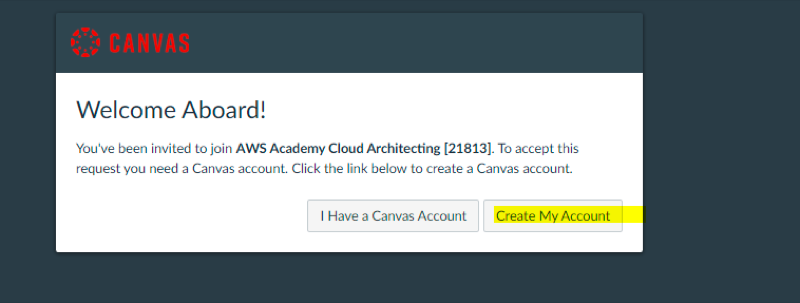
- Abre el mensaje y acepta la invitación (enlace del correo).
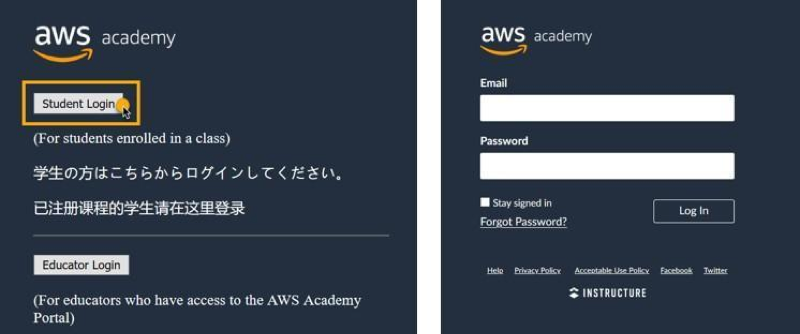
- En el portal Academy elige Student Login (alumnado; no Educator Login).
- Entra con tu cuenta Canvas Academy o créala con ese mismo correo. No inventes un Gmail distinto.
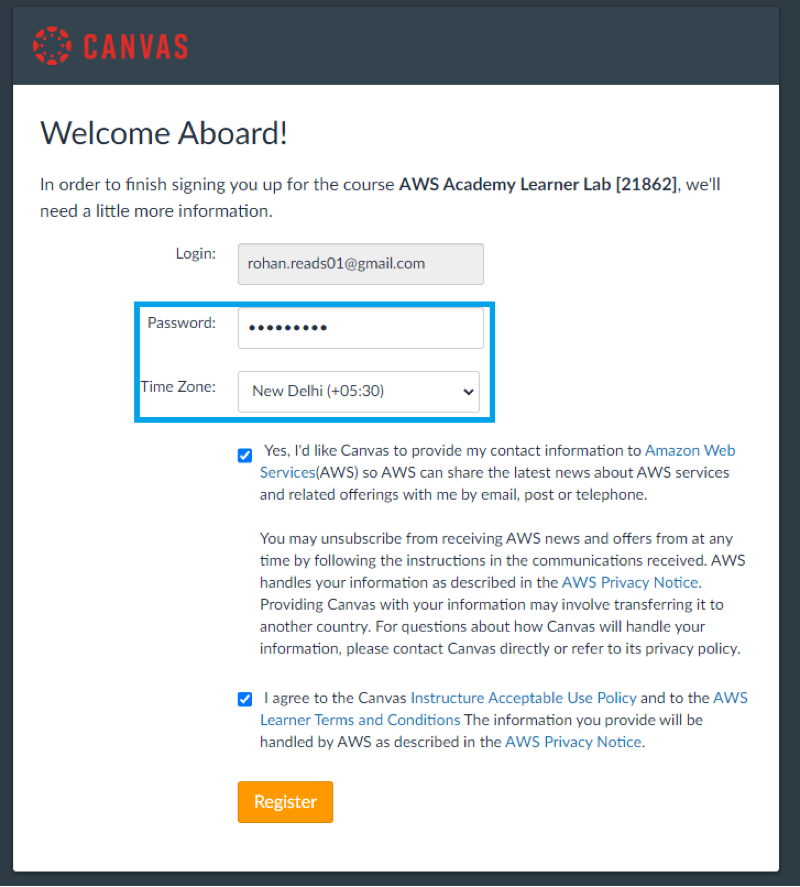
- Completa el registro (contraseña, zona horaria, términos) y comprueba que ves el curso del módulo en awsacademy.instructure.com.
Si no llega el correo: revisa spam / quarantena del centro y avisa en tutoría o Aules para que se reenvíe la invitación.
2. Entrar al Learner Lab desde el curso
En el LMS de Academy (Canvas), dentro de tu curso Foundations:
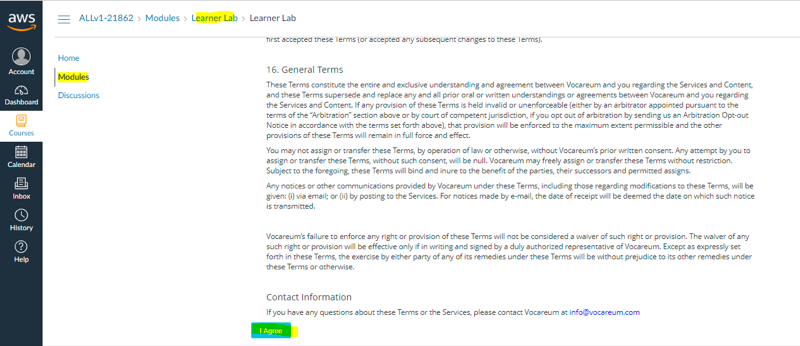
- Abre Modules (o la sección equivalente del curso).
- Sigue el orden del módulo que indique el profesor (lectura / vídeo / knowledge check).
- Cuando el tema lo pida, entra en Learner Lab (laboratorio de prácticas). El acceso a la consola sale desde aquí, no desde skillbuilder.aws.
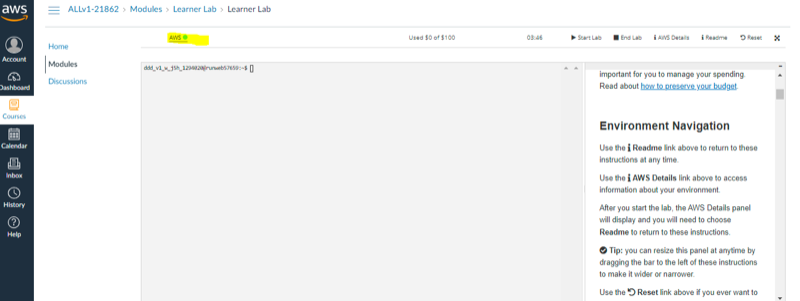
- Pulsa Start Lab y espera unos minutos a que el entorno arranque.
- Cuando el círculo junto a AWS pase a verde, pulsa el enlace AWS para abrir la consola de gestión en otra pestaña.
- Respeta las normas del lab: créditos limitados, región del enunciado, terminar recursos al acabar (End Lab cuando cierres la sesión de práctica).
Los apuntes de este sitio van junto a Academy: no reemplazan los módulos ni los labs del LMS.
3. Builder ID y Skill Builder (desde Academy)
Skill Builder es otra plataforma. Sirve para cursos digitales y para prepararte hacia Cloud Practitioner. La activación de la oferta del alumnado pasa, de forma típica, por el curso de Academy:
- Entra en el curso Foundations en Academy.
- Abre el módulo o página de recursos / términos y condiciones (el nombre exacto puede variar; busca el enlace de activación de Skill Builder).
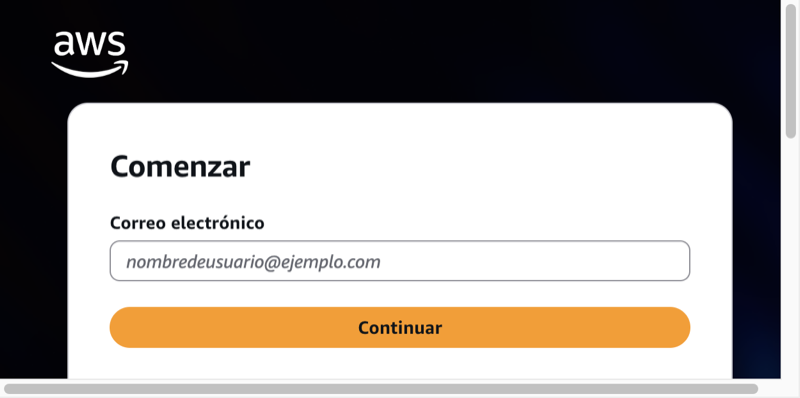
- Acepta la oferta con el mismo email institucional. Ese correo será tu AWS Builder ID.
- Espera la provisión: puede tardar días laborables (orientativo 3–14 días). No son meses de espera.
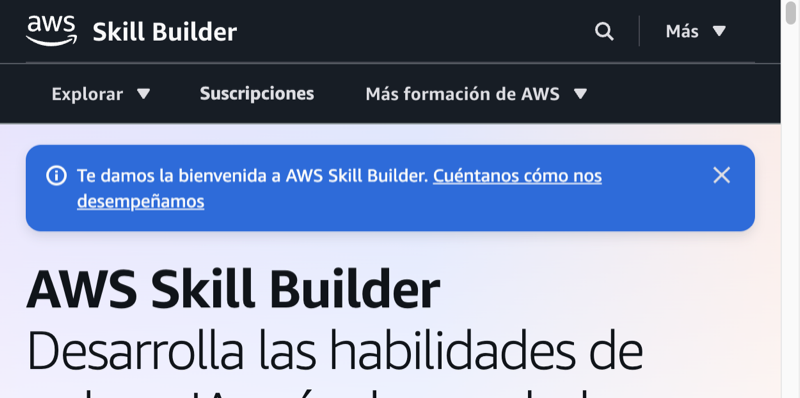
- Cuando esté activa, entra en skillbuilder.aws e inicia sesión con ese Builder ID (o créalo en el flujo de alta si aún no lo tienes).
Caducidad de la oferta
El beneficio suele durar unos 12 meses desde la activación (luego caduca). Esos 12 meses no son «tiempo de espera»: son la vigencia una vez activado. Si el curso usará Skill Builder, conviene activarlo en las primeras quincenas.
4. Problemas frecuentes
| Síntoma | Qué revisar |
|---|---|
| No llega la invitación | Spam / filtros del centro; pedir reenvío; confirmar el email exacto |
| «No veo el curso» | Estás con otro correo; cierra sesión y entra con el institucional |
| Te has registrado en Educate | No es Academy. Usa el enlace de la invitación del profesor |
| Lab en rojo / sin créditos | Créditos agotados, clase finalizada o lab no iniciado desde el curso; avisa en tutoría |
| Skill Builder no abre tras confirmar | Puede estar en provisión (días, no meses); mismo email Academy ↔ Builder ID |
| Confundes Skill Builder y la consola del lab | Lab = desde Academy; Skill Builder = skillbuilder.aws |
5. Soporte oficial
- Acceso LMS Academy: awsacademy.instructure.com (ayuda / soporte desde la propia plataforma cuando esté disponible).
- Información general del programa: AWS Academy · FAQ Academy.
- Skill Builder: skillbuilder.aws. Builder ID: Sign in with AWS Builder ID.
- Si el bloqueo es de clase del instituto (invitación, lab de la class): escribe en Aules o coméntalo en la tutoría quincenal antes de abrir tickets genéricos.
Cuando tengas Academy y (si aplica) Skill Builder en marcha, pasa al Tema 1 — Fundamentos de la nube AWS: ahí empieza la teoría del módulo. La preparación del examen Cloud Practitioner no vive en esta página; está en Certificación.