PR101 — Consola y ecosistema
Qué es esto
Guía de apoyo al lab. No sustituye el enunciado ni la rúbrica del Tema 1.
Entrega: Cómo entregar → PR101.md (o ZIP + img/).
Antes de empezar
- Completa Acceso: Academy, Learner Lab y (si aplica) Skill Builder.
- Entra a la class de Cloud Foundations. Sin lab listo, esta práctica se queda en lectura.
- Región del lab: anótala y no cambies «por curiosidad» creando recursos.
- No crees recursos de pago (EC2, ALB, NAT, RDS…). Aquí el objetivo es reconocer el mapa.
- Cinco servicios bastan: categoría + frase de app web > catálogo interminable.
- Doc pública: Getting started with the AWS Management Console.
Recorrido orientativo
-
Class Cloud Foundations. En Academy, abre la clase del curso. Comprueba que ves el LMS (módulos / labs). Anota en el
.mdque entraste a la class correcta (no solo a la cuenta genérica). -
Introducción al curso. Completa el bloque Introducción al curso del LMS: encuesta previa, vídeo de introducción, ¿Cómo completar los ejercicios de laboratorio? y Student Guide. Esta introducción no tiene knowledge check: la evidencia es la encuesta previa completada (captura o nota de hecho con fecha).
-
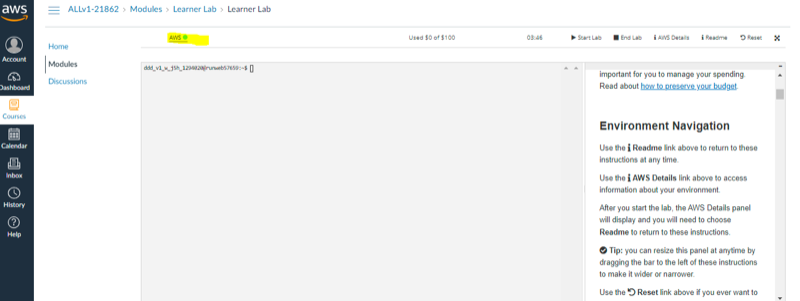
Learner Lab en verde. Arranca el Learner Lab hasta ver la barra en verde (presupuesto / estado). Anota la región que muestra la barra o el selector (la que permite el lab). Si el lab no arranca, documenta el bloqueo: sin lab no inventes recursos.
-
Consola AWS (solo lectura). Con el lab activo, abre la consola. Comprueba de nuevo la región (esquina superior). No pulses Launch instance, Create bucket ni nada que cree recursos.
-
Buscador de servicios. Usa el search / icono de servicios. Localiza al menos: EC2, S3, IAM, VPC, Billing (o Cost Management). Anota en el
.mdque usaste el buscador (una captura del buscador o lista de nombres basta). -
Cinco servicios con caso web. Elige cinco del catálogo Foundations. Para cada uno escribe: categoría (cómputo, almacenamiento, red, identidad, facturación…) + una frase de para qué sirve en una app o API de DAW (p. ej. «S3: objetos estáticos o backups de la API»). Evita logos sin causa.
-
Claridad del
.md. Monta una tabla o lista corta (servicio · categoría · frase). Revisa que no hay Account ID, correo institucional ni dumps de cincuenta productos. -
Cierre sin coste. Comprueba que no creaste nada. Si abriste un asistente por error y quedó un recurso, delete / terminate antes de End Lab.
Evidencia ↔ rúbrica
| Criterio | Qué dejar en el .md |
|---|---|
| Acceso e Introducción al curso | Class + encuesta previa completada (captura o nota de hecho) |
| Consola sin coste | Región anotada; sin recursos de pago creados |
| Cinco servicios | Tabla/lista: categoría + caso web por servicio |
Claridad del .md |
Estructura legible; sin catálogo interminable |
Capturas
Las figuras de esta página son de apoyo. En tu .md del lab usa capturas propias del mismo paso; sin Account ID, claves ni contraseñas.
Errores frecuentes
- Lanzar EC2 «para ver qué pasa» (otra práctica y puede facturar).
- Confundir Acceso (cómo entrar) con el contenido del Tema 1.
- Cinco logos sin categoría ni caso de uso web.
- Capturas del LMS con correo institucional o datos personales innecesarios.
- Dump del catálogo en lugar de cinco frases claras.
Limpieza
No deberías haber creado recursos. Si creaste algo por error, terminate / delete y End Lab. Comprueba la región del lab.