PR103 — Estimación
Qué es esto
Guía de apoyo al lab. No sustituye el enunciado ni la rúbrica del Tema 1.
Entrega: Cómo entregar → PR103.md (capturas de la calculadora dentro del desarrollo si las usas).
Antes de empezar
- Herramienta: AWS Pricing Calculator (estimación pública; no hace falta cuenta de pago).
- Guía: Create and configure an estimate y Amazon EC2 estimates.
- Región europea en los supuestos (la del enunciado o una EU coherente, p. ej. Europe (Ireland) /
eu-west-1). - No lances EC2 reales «para ver el precio»: la Calculator basta.
- Lab Academy M2 (costes) si está activo: evidéncialo o anota que no estaba disponible.
- En el
.md, los supuestos pesan más que el céntimo exacto.
Recorrido orientativo
-
Abre la Calculator. Entra en calculator.aws. Deberías ver la portada con el botón Create estimate (crear estimación). No firmes sesión salvo que quieras; la estimación pública vale.
-
Create estimate. Pulsa Create estimate. Entras en el lienzo de My Estimate / estimación vacía, listo para añadir servicios.
-
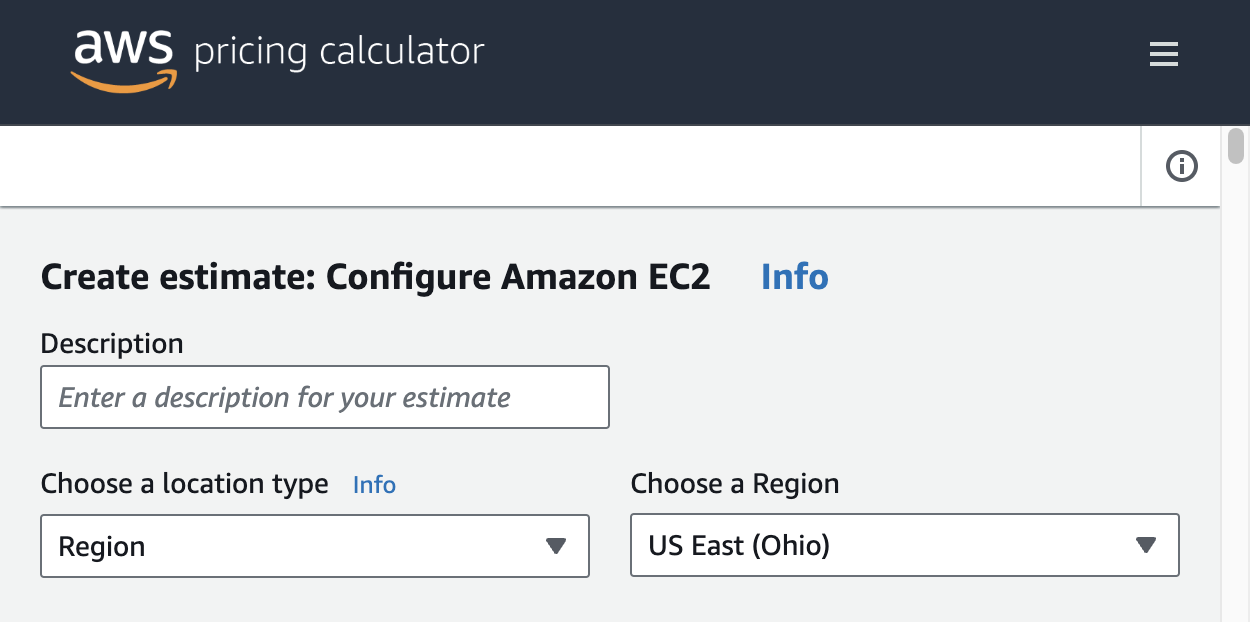
Configure Amazon EC2 (escenario 24/7). Añade Amazon EC2 (Add service / Configure). Elige la región europea del enunciado. Tipo de instancia pequeño (p. ej. familia
t3/ tamaño micro o small según lo que liste la UI). En utilización, modela 730 horas/mes (24×7≈730). Deberías ver el desglose de coste de cómputo actualizarse al guardar los campos. -
Almacenamiento de objetos y salida. Según el enunciado: 50 GB de objetos (añade Amazon S3 o el bloque de almacenamiento que indique la Calculator) y 10 GB de data transfer / egress (salida). Guarda cada servicio (Save / Save and add service). Comprueba que en la estimación aparecen al menos cómputo + objetos + transferencia.
-
View summary del escenario A. Abre el resumen (View summary / totales por servicio). Anota en el
.mdregión, tipo, 730 h/mes, 50 GB, 10 GB egress y el total estimado. Captura ese resumen (sin datos personales). -
Segundo escenario (~40 h/semana). Vuelve a la configuración de EC2 (edita el servicio o duplica la estimación). Cambia la utilización a ≈160–173 h/mes (40 h/semana × 4–4,3 semanas) sin cambiar a la ligera región ni tipo. Deja objetos y egress comparables. Guarda.
-
View summary del escenario B. Captura el nuevo resumen. En el
.md, pon los dos totales lado a lado. -
Lectura de coste. Escribe qué partida dispara más la factura (cómputo encendido, egress, almacenamiento…) y por qué el 24/7 sube respecto a 40 h/sem. Eso es el criterio de «lectura», no un pantallazo mudo.
-
Lab M2 (si aplica). Si Academy M2 está activo, añade evidencia breve o la nota de no disponible.
Evidencia ↔ rúbrica
| Criterio | Qué dejar en el .md |
|---|---|
| Escenario 24/7 | Supuestos (región, tipo, 730 h, 50 GB, 10 GB) + desglose/total; captura del summary A |
| Escenario 40 h/sem | Mismos supuestos salvo horas; summary B comparable |
| Lectura de coste | 3–6 frases: qué partida pesa y por qué cambia al bajar horas |
| Lab M2 / claridad | Evidencia M2 o «no disponible»; .md ordenado |
Capturas
Las figuras de esta página son de apoyo. En tu .md del lab usa capturas propias del mismo paso; sin Account ID, claves ni contraseñas.
Errores frecuentes
- Cambiar región o tipo entre A y B sin decirlo.
- Olvidar el egress: el precio «de la VM» no es toda la factura.
- Pegar solo el total sin supuestos.
- Confundir Free Tier con «0 € ilimitado».
- Usar un gráfico de Reserved/On-Demand del apunte como evidencia principal.
Limpieza
La Calculator no deja recursos en tu cuenta. Si abriste el lab M2, termina lo que pida el enunciado y End Lab. No lances EC2 fuera del lab «de prueba».