PR201 — Usuarios y políticas
Qué es esto
Guía de apoyo al lab. No sustituye el enunciado ni la rúbrica del Tema 2.
Entrega: Cómo entregar → PR201.md (o ZIP + img/).
Antes de empezar
- Preferente: lab Academy M4. Alternativa: cuenta learner con supervisión, según enunciado.
- Región: la del lab. IAM es global, pero anota en qué región miras el resto de servicios.
- Entra con un usuario/rol de trabajo: no root.
- No crees usuarios con facturación,
AdministratorAccess«para que funcione» ni access keys que no vayas a borrar. - Docs: Create an IAM user y políticas en consola (Create IAM policies).
- Este IE pide usuario/grupo + policy + denegación, no un rol de servicio.
Recorrido orientativo
-
Consola IAM sin root. Abre IAM en la consola. Comprueba (esquina superior / identidad) que no eres root. Anótalo en el
.md. -
Users → Create user. En el menú Users, pulsa Create user. Introduce un nombre de lab (sin datos personales raros). Sigue el asistente: acceso a consola solo si el lab lo pide; no generes access keys salvo que el enunciado lo exija (y entonces bórralas al final).
-
Grupo opcional. Si el lab habla de grupo: User groups → crea o elige un grupo y añade el usuario. Si el enunciado solo pide usuario + policy, puedes adjuntar la policy al usuario. Anota el nombre exacto.
-
Attach policies. En el usuario (o grupo): Add permissions → Attach policies. Elige la managed policy del enunciado (p. ej.
ReadOnlyAccess) o la policy del lab. Deberías ver la policy listada en Permissions. -
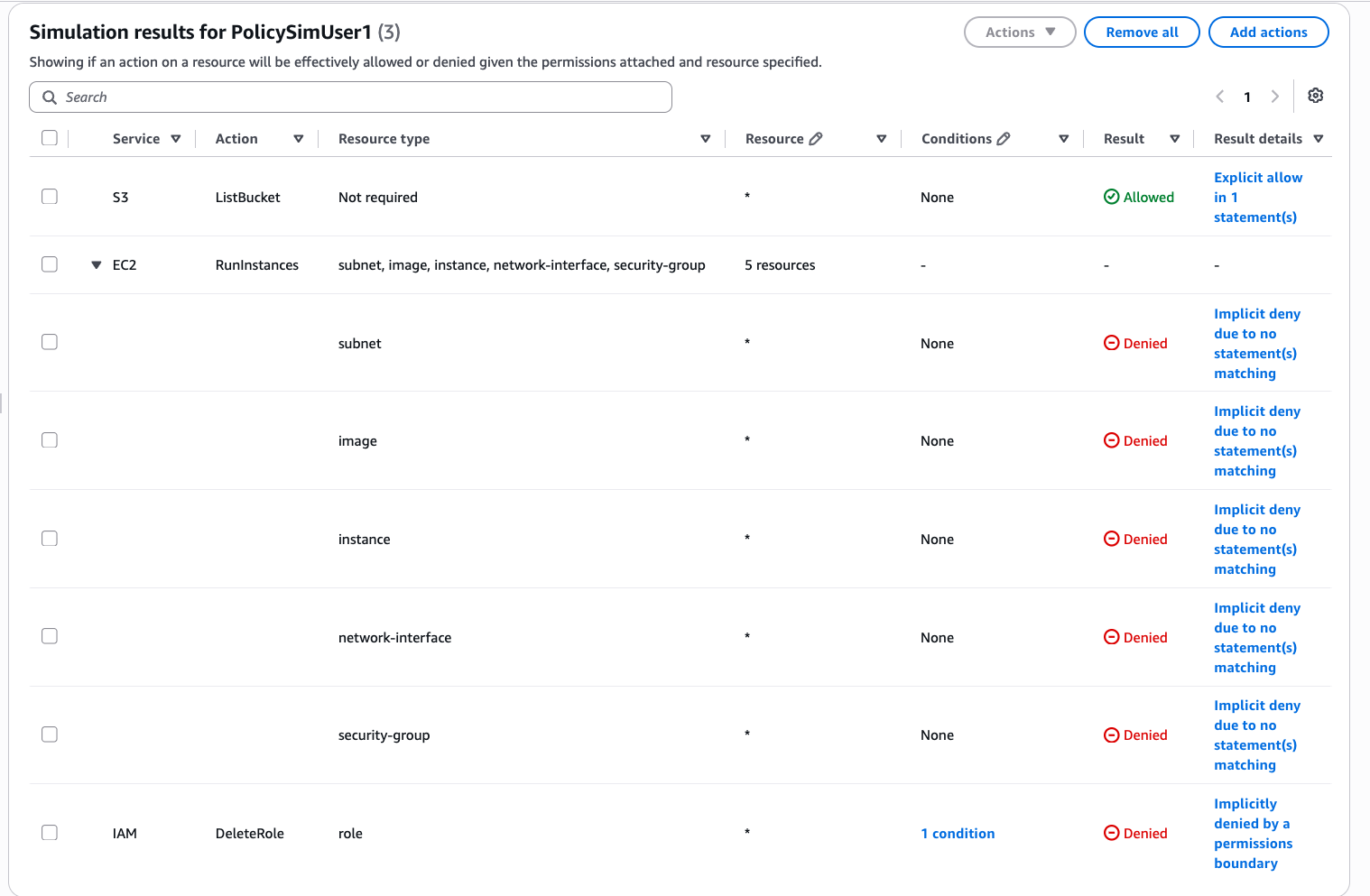
Acción denegada (AccessDenied). Con esa identidad (o Switch role / login del usuario de lab), intenta una acción fuera de lo permitido (p. ej. crear un bucket si solo tienes lectura). Deberías ver un error AccessDenied / not authorized. Captura el mensaje (sin Account ID completo si molesta; basta con acción + denegación).
-
MFA si el lab lo permite. En el usuario: Security credentials → Assign MFA device. Si el learner no lo permite, escribe una línea en el
.md. No pegues códigos QR ni secretos TOTP. -
Revisión de evidencias. En el
.md: identidad de trabajo, nombres de usuario/grupo/policy, captura de denegación, MFA o nota. -
Borrado. Elimina usuario (y access keys), grupo vacío y policies de lab que hayas creado. Lista vacía = evidencia de limpieza.
Si el lab Academy te da un guion distinto (nombres prefijados, policy ya creada), sigue el guion: esta guía nombra los botones de la consola IAM para que sepas dónde mirar cuando el enunciado diga «crea un usuario con mínimo privilegio». Un AccessDenied bien capturado vale más que tres pantallas del asistente sin denegación.
Evidencia ↔ rúbrica
| Criterio | Qué dejar en el .md |
|---|---|
| Lab / usuario | Nombre de usuario/grupo creado; identidad ≠ root |
| Mínimo privilegio | Captura o texto del AccessDenied (acción + recurso) |
| MFA / buenas prácticas | MFA activado o «no disponible en el lab»; sin root diario |
| Limpieza | Constancia de borrado (lista vacía / recursos eliminados) |
Capturas
Las figuras de esta página son de apoyo. En tu .md del lab usa capturas propias del mismo paso; sin Account ID, claves ni contraseñas.
Errores frecuentes
- Trabajar como root.
- Pegar access keys o capturas con secretos en el
.mdo en el chat. - Dar
AdministratorAccessy no retirarlo. - Entregar el JSON de un rol como si fuera la práctica de usuario.
- Olvidar borrar keys temporales.
Limpieza
Borra usuario, access keys, grupo y policies de lab. Comprueba Users / Access keys. End Lab al cerrar Academy.